Les balises dynamiques d’Elementor (Dynamic Tags)
Afficher automatiquement le titre, l’image ou un champ personnalisé de chaque contenu, sans rien ressaisir : le guide complet pour débuter.
Les menus sont cités tels qu’ils apparaissent dans Elementor en français. Selon votre version et vos réglages de langue, certains libellés restent en anglais (Single Post, Loop Item…).
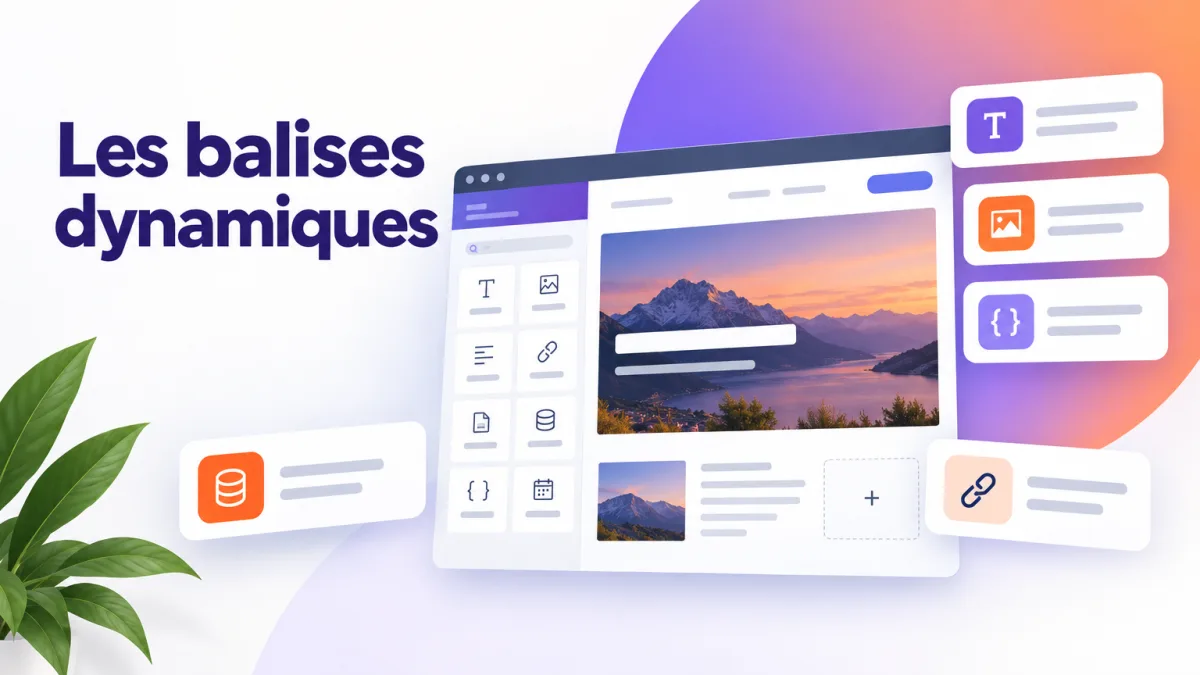
Imaginez que vous ayez 50 articles de blog. Sans balises dynamiques, il faudrait créer 50 pages à la main, chacune avec son titre, son image et sa date. Avec les balises dynamiques, vous créez une seule mise en page, et Elementor va chercher tout seul le bon titre, la bonne image et la bonne date pour chaque article. C’est l’une des fonctions les plus puissantes d’Elementor Pro, et elle est beaucoup plus simple qu’elle n’en a l’air.
Une balise dynamique (« Dynamic Tag » dans l’interface) remplace un texte ou une image que vous auriez tapé vous-même par une information qui vient de votre site, et qui change selon la page affichée.
Avant de commencer
- Elementor Pro doit être installé et activé : les balises dynamiques n’existent pas dans la version gratuite.
- Avoir au moins un ou deux articles publiés, avec une image à la une, pour voir le résultat pendant que vous travaillez.
- Savoir ouvrir l’éditeur Elementor et ajouter un widget sur une page. Si ce n’est pas encore le cas, commencez par c’est quoi Elementor ?
Statique ou dynamique : la différence
Quand vous tapez « Nos tarifs » dans un widget Titre, ce texte est statique : il sera identique partout où ce widget apparaît, pour toujours, jusqu’à ce que vous le modifiiez.
Quand vous choisissez la balise dynamique Post Title (titre de l’article) dans ce même widget, le texte devient dynamique : sur l’article « 5 idées de recettes », le titre affiché sera « 5 idées de recettes » ; sur l’article « Bien choisir son vélo », ce sera « Bien choisir son vélo ». Le widget est le même, c’est l’information qui change.
Le même principe marche pour les images (l’image à la une de chaque article), les liens (l’adresse de chaque article), les dates, les noms d’auteur, les prix de produits…
Insérer votre première balise dynamique, pas à pas
Le meilleur endroit pour s’entraîner est un modèle d’article (voir créer le modèle des articles de blog). Une fois le modèle ouvert dans l’éditeur :
- Ajoutez un widget Titre (Heading) en le glissant depuis le panneau de gauche vers la page.
- Dans le panneau de gauche, onglet Content, repérez le champ où l’on tape normalement le texte du titre.
- Survolez ce champ avec la souris : une petite icône en forme de pile de disques (l’icône Dynamic Tags) apparaît en haut à droite du champ.
- Cliquez dessus : une liste s’ouvre, classée par familles (Post, Archive, Site…).
- Choisissez Post Title. Le champ affiche maintenant le nom de la balise au lieu d’un texte, et la page montre le titre de l’article utilisé en aperçu.
- Cliquez sur le nom de la balise dans le champ pour voir ses options (voir plus bas).
Pour une image, c’est pareil : ajoutez un widget Image, survolez le champ de choix de l’image, cliquez sur l’icône Dynamic Tags et choisissez Featured Image (l’image à la une).
Vous ne voyez pas l’icône ? Soit Elementor Pro n’est pas actif, soit ce champ précis n’accepte pas de contenu dynamique. Seules les balises qui ont du sens pour un champ sont proposées : un champ image ne propose que des images, un champ lien que des adresses.
Les options d’une balise
En cliquant sur le nom de la balise dans le champ, vous accédez à ses réglages. On y trouve généralement :
- Before et After : un texte affiché avant ou après la donnée. Exemple : « Publié le » avant la date, ou « € » après un prix.
- Fallback : le texte à afficher si la donnée est vide. Exemple : si un article n’a pas d’extrait, afficher « Lire l’article » plutôt que rien.
- Des options propres à chaque balise : le format de la date, le nombre de mots d’un extrait, la catégorie à afficher…
Toutes les familles de balises
| Famille | Exemples d’informations | À quoi ça sert |
|---|---|---|
| Post | titre, extrait, date et heure de publication, catégories et étiquettes, adresse (URL), champs personnalisés | Modèles d’articles et de pages |
| Archive | titre et description de la catégorie ou de l’archive affichée | Pages de catégories, page blog |
| Site | nom et slogan du site, titre de la page, date du jour, informations de l’utilisateur connecté, shortcode | En-têtes, pieds de page, espaces membres |
| Media | image à la une et ses informations (texte alternatif, légende…) | Images des modèles |
| Author | nom, biographie, page de l’auteur | Encadré « à propos de l’auteur » |
| Comments | nombre de commentaires, lien vers le formulaire | Bas d’article |
| Actions | ouvrir une lightbox, une popup, un lien de contact (e-mail, WhatsApp…) | Boutons et liens |
| WooCommerce | prix, note, promotion, stock, référence, description courte du produit | Boutiques en ligne |
La famille Actions est souvent oubliée alors qu’elle sert sur n’importe quelle page : un bouton « Prendre rendez-vous » peut ouvrir une popup grâce à la balise Popup, sans aucun code.
Exemple concret : le modèle d’article d’un blog
Voici comment construire en quelques minutes le haut d’un modèle d’article entièrement dynamique :
- Un widget Titre avec la balise Post Title, en H1.
- Un widget Texte avec la balise Post Date, et « Publié le » dans Before.
- Un widget Texte avec la balise Post Terms pour afficher la catégorie de l’article.
- Un widget Image avec la balise Featured Image.
- Un widget Post Content pour le texte de l’article lui-même.
Publiez le modèle pour tous les articles : vos 50 articles ont maintenant tous la même présentation, et un nouvel article l’aura automatiquement.
Aller plus loin : les champs personnalisés
WordPress ne connaît que quelques informations par contenu (titre, texte, image, date…). Si vous voulez stocker davantage d’informations, par exemple le prix, la durée et la ville de chaque atelier que vous proposez, vous ajoutez des champs personnalisés (custom fields).
- Installez une extension de champs personnalisés : Advanced Custom Fields (ACF), Pods ou Toolset, qu’Elementor sait lire directement.
- Créez vos champs dans cette extension (prix, durée, ville) et remplissez-les dans chaque contenu.
- Dans Elementor, ouvrez la liste des balises dynamiques et choisissez la source correspondante (ACF Field, Pods Field ou Post Custom Field), puis le champ voulu.
Si vous créez aussi un type de contenu à part (« Ateliers », « Réalisations », « Événements »), vérifiez que l’option Has Archive est activée dans l’extension qui le crée (Custom Post Type UI, par exemple). Sans elle, Elementor ne pourra pas lui appliquer de page d’archive.
Les erreurs fréquentes
- Utiliser des balises dans une page normale et s’étonner du résultat : sur une page classique, « Post Title » affiche le titre de cette page, ce qui est rarement utile. Les balises Post prennent tout leur sens dans les modèles (articles, archives, cartes du Loop Grid).
- Oublier le Fallback : un article sans extrait ou sans image laisse un trou dans la page. Prévoyez un texte de secours.
- L’heure de publication qui ne bouge pas : une extension de cache peut figer l’affichage. Excluez la page concernée du cache si la date ou l’heure doit être à jour.
- Taper du texte en plus de la balise : un champ est soit statique, soit dynamique. Pour ajouter un mot avant ou après, utilisez Before et After.
Questions fréquentes
Puis-je revenir à un texte normal ?
Oui : survolez la balise dans le champ et cliquez sur la petite croix pour la retirer. Le champ redevient un champ de texte classique.
Les balises dynamiques ralentissent-elles mon site ?
Non, pas de façon perceptible : l’information est simplement lue dans la base de données de WordPress au moment d’afficher la page, comme pour n’importe quel thème.
Est-ce utile pour le référencement ?
Indirectement, oui : un titre en H1 et une image avec son texte alternatif, remplis automatiquement et toujours au bon endroit, garantissent une structure propre sur toutes vos pages.
Lien affilié : si vous achetez Elementor Pro via un lien de cette page, Expertor perçoit une commission, sans surcoût pour vous.